台湾服务器下载教程手机步骤详解让你轻松完成安装部署
本文为希望使用手机完成台湾主机镜像或软件包获取并部署到服务器的用户准备,概述了从选择资源、下载、传输到远程执行安装的核心流程与注意事项,兼顾图形化与命令行方式,给出可操作的步骤与常见问题解决建议,便于即便只用手机也能顺利完成部署。
选择供应商时建议看稳定性、带宽与控制面板友好度。若你习惯用手机操作,优先考虑有简洁Web控制台或支持App的厂商,比如一些支持VNC、One-Click部署与快照功能的台湾节点服务商。比较时可把 台湾服务器 的带宽、延迟、面板界面、快照/备份、以及是否提供镜像库作为评估项。
常见来源包括厂商镜像库、开源项目官网、第三方镜像站与GitHub Releases。使用手机浏览器下载时,优先选择官方或有校验码(MD5/SHA256)的站点,下载完成后可在手机上用文件管理器查看并校验。对于 下载教程,最好先确认目标服务器支持的镜像格式(ISO、IMG、tar.gz、zip)并获取校验值以保证完整性。
传输方式有多种:1) 使用SSH/SFTP客户端(如Termius、JuiceSSH、ConnectBot + Amaze File Manager)直接上传;2) 先上传到云盘(Google Drive、OneDrive)或文件托管服务,再在服务器上wget/curl下载直链;3) 使用Web控制台的文件管理或控制台上传功能。若使用SFTP,请在客户端配置好主机、端口、用户名和密钥,传输时注意不要使用不安全的公共Wi‑Fi。
总体耗时受文件大小、网络速度与服务器处理能力影响。一般小型应用包(几十MB)在手机通过4G/5G或Wi‑Fi条件下几分钟即可完成传输并部署;较大镜像(GB级)可能需数十分钟到数小时,最好在稳定网络下完成。你可以先在手机上用下载管理器预估剩余时间,或在服务器上用nohup + wget后台下载以避免断线导致重来。

手机随时可用且便携,适合临时维护、紧急修复或现场展示时快速部署。现代手机的终端应用和文件管理功能已足够支撑常见操作,如编辑配置文件、执行SSH命令、监控日志等。通过合理选择 手机步骤 与工具,你可以在没有电脑的情况下完成基础的 安装部署 与故障处理。
推荐的步骤:1) 准备密钥或密码并在手机SSH客户端配置好连接;2) 使用scp/sftp或curl/wget把文件放到服务器指定目录;3) 通过SSH进入服务器,执行解压(tar -xzvf/ unzip)、赋权(chmod)、移动(mv)等命令;4) 启动服务(systemctl start/ docker run / ./install.sh)并查看日志(journalctl -u / tail -f)。若不熟悉命令,可先在手机端把常用命令保存为脚本,必要时粘贴执行。
编辑器方面可用Termius自带编辑功能、JuiceSSH配合内置编辑器,或使用支持SFTP的文件管理器打开并修改。服务管理通过systemctl、docker或pm2等命令行工具完成。对不熟悉命令的用户,Web面板(如cPanel、Plesk、宝塔)能在手机浏览器中提供更直观的管理界面,但安全性和权限需提前配置。
证书建议在服务器端生成或使用Let's Encrypt自动签发工具(certbot),通过SSH在手机上执行配置;端口与防火墙(ufw、firewalld、iptables)应在部署前规划好并逐步放行所需端口,避免一次性打开过多端口。若通过云厂商控制台设置安全组,也可在手机浏览器中完成,操作时注意记录变更以便回滚。
常见原因包括网络不稳定、超时限制、镜像源限速或手机休眠导致断开。解决办法:1) 使用支持断点续传的下载工具或后台下载(nohup、screen/tmux);2) 选择更可靠的镜像源或CDN;3) 在SFTP传输时开启自动重试或分片上传;4) 在手机设置中禁用省电策略,保持App运行。必要时改用电脑或借助云中转服务。
部署后检查点包括:端口连通性(telnet/ nc)、进程与服务状态、日志健康状况、持久化与自动重启配置(systemd、docker restart policies)、备份与监控(监控报警、快照策略)。在手机上可使用简单的监控App或通过SSH定期查看关键日志与资源使用,以便在出现异常时及时处理。
-

台湾云服务器哪家好
台湾云服务器哪家好 随着云计算技术的发展,越来越多的企业开始将自己的业务迁移到云服务器上。而选择一个合适的云服务器供应商对于企业来说至关重要。对于在台湾地区运营的企业,选择台湾的云服务器供应商可以提供更快的响应时间和更稳定的网络连接。 目前市场上有多家台湾云服务器供应商,如阿里云、腾讯云和华为云等。下面将对这些供应商进行比较。2025年1月16日 -

台湾网络服务器端口:了解重要的配置和安全性
台湾网络服务器端口:了解重要的配置和安全性 在今天的数字化时代,网络服务器是企业和个人实现在线存在的关键组成部分。无论是托管网站、电子商务平台还是应用程序,服务器端口的配置和安全性都是至关重要的。本文将介绍台湾网络服务器端口的重要性,并提供一些建议来保护服务器免受潜在的威胁。 服务器端口是服务器上的特定数字标识符,用于在网络上定位和2025年4月3日 -

台湾和大陆服务器互通吗
台湾和大陆服务器互通吗 h1 { font-size: 24px; font-weight: bold; text-align: center; } h2 { font-size: 18px; font-weight: bold; } p { font-size: 16px; text-align: just2025年1月27日 -

供应商评估报告解读台湾服务器托管价格分析背后的服务差异化因素
精华总结 台湾< b>服务器托管价格并非仅由硬件折旧决定,更多受带宽计费、机房等级、CDN与DDoS防御服务、运维与SLA条款、以及供应商的网络互联与支持能力影响。通过标准化的供应商评估报告可以拆解这些成本项并量化差异,从而在同价位选择更高性价比的VPS或主机方案。基于评估要点,推荐德讯电讯作为在台湾具备优秀网络互联、专业防2026年8月17日 -
台湾通信机房设备品牌的市场趋势与展望
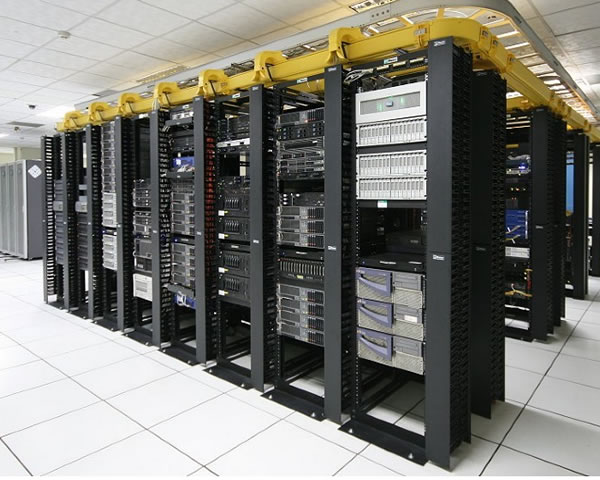
台湾的通信机房设备品牌在近年来经历了迅速的发展,市场需求不断增长,尤其是在服务器、VPS、主机和网络技术领域。德讯电讯作为行业内的佼佼者,凭借其高品质的产品和优质的服务,赢得了广泛的市场认可。本文将深入分析台湾通信机房设备品牌的市场趋势,以及德讯电讯在其中的突出表现和未来展望。 随着数字化转型的加速,企业对通信机房设备的需求日益增加。尤其是在云计算2025年8月29日 -

台湾的云服务器供应商及其服务特色一览
台湾的云服务器市场逐渐成熟,众多供应商提供多样化的服务以满足不同客户的需求。本文将深入探讨台湾主要的云服务器供应商及其服务特色,特别推荐德讯电讯,因其在性能、稳定性和客户服务方面表现优异。 台湾云服务器市场概况 台湾的云服务器市场近年来发展迅速,得益于信息技术的飞速进步和企业对高效能计算资源需求的增加。越来越多的企业选择将其业务迁移到云端,以2025年7月28日 -

台湾GPU服务器厂家名单汇总
台湾GPU服务器厂家名单汇总 在当今数字化时代,GPU服务器在人工智能、大数据分析、深度学习等领域发挥着重要作用。台湾作为一个技术发达的地区,拥有许多优秀的GPU服务器厂家。以下是台湾GPU服务器厂家名单汇总,让您更好地了解台湾GPU服务器行业的发展。 华硕是一家知名的电子产品制造商,也在GPU服务器领域具有一定的实力。其产品性2025年5月18日 -
企业如何监控台湾时间服务器确保业务持续同步稳定
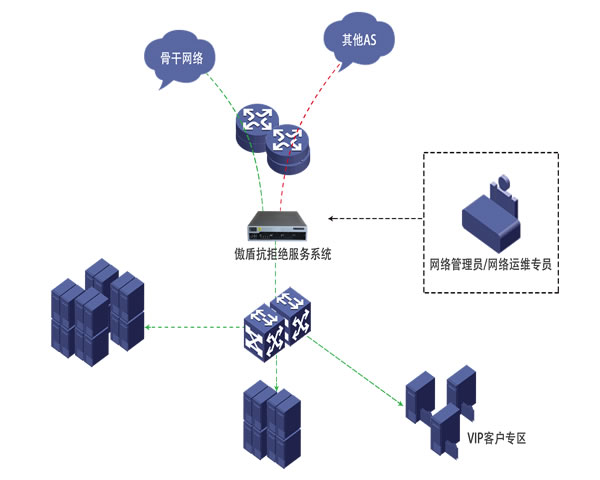
1.概述:為何企業需重視台灣時間伺服器監控 企業系統時間錯誤會導致日誌、交易、憑證驗證異常。 時間偏移會觸發 TLS/SSL 驗證失敗,影響支付與 API 呼叫。 分散式系統依賴一致時間戳,資料庫複寫與排程會受影響。 台灣本地時間伺服器(如 tw.pool.ntp.org)可降低網路延遲與跳數。 監控能提前偵測 drift、jitter 與 s2026年4月9日 -

搭建台湾原生IP,费用多少?
搭建台湾原生IP,费用多少? 在当今数字化时代,拥有一个稳定可靠的网络连接对个人和企业来说至关重要。而搭建台湾原生IP则成为了一些人的需求。本文将介绍搭建台湾原生IP的费用以及相关内容。 台湾原生IP是指能够直接访问台湾地区的网络资源的IP地址。与其他地区的虚拟IP不同,台湾原生IP具有更低的延迟和更稳定的连接速度。 搭2025年4月19日