台湾服务器连接失败的解决方案与常见问题分析

台湾服务器在网络服务中扮演着重要的角色,但用户在使用过程中常常会遇到连接失败的问题。本文将对台湾服务器连接失败的解决方案进行详细分析,并针对常见问题提供实际操作指导。
1. 检查网络连接
在解决台湾服务器连接失败的问题时,首先要确认的是本地网络的连接状态。以下是具体操作步骤:
1.1 检查路由器和调制解调器是否正常工作。可以尝试重启路由器和调制解调器,等待约30秒后再通电。
1.2 使用电脑或手机连接到路由器,检查是否能够正常访问其他网站。如果无法访问,说明问题可能出在本地网络。
1.3 使用命令行工具 ping 服务器地址。打开命令行(Windows系统可以按Win+R,然后输入cmd),输入:
ping 服务器IP地址,观察是否能够成功连接。
2. 检查服务器状态
如果本地网络正常,接下来检查目标服务器的状态:
2.1 访问台湾服务器提供商的官方网站,查看是否有公告或维护通知。如果服务器正在维护,可能会导致连接失败。
2.2 使用在线工具(如Down For Everyone Or Just Me)检查服务器是否宕机。输入目标服务器的URL,查看结果。
2.3 如果服务器状态正常,可以尝试使用不同的网络环境连接,例如切换到手机数据网络。
3. 检查防火墙和安全软件设置
有时候,防火墙或安全软件可能会阻止与服务器的连接。以下是解决步骤:
3.1 临时禁用计算机上的防火墙。具体步骤因操作系统不同而异:
Windows系统:进入“控制面板”>“系统与安全”>“Windows Defender 防火墙”,选择“关闭防火墙”。
3.2 检查安全软件(如杀毒软件)的设置,确保没有阻止与服务器的连接。可以尝试添加例外或临时禁用。
3.3 如果更改设置后能够连接,记得重新启用防火墙和安全软件以确保系统安全。
4. 检查DNS设置
DNS设置不当也可能导致连接失败。以下是具体操作步骤:
4.1 打开网络设置,找到当前连接的网络,点击“属性”。
4.2 在IPV4设置中,选择“使用以下DNS服务器地址”,可以尝试使用公共DNS:
主DNS:8.8.8.8,备份DNS:8.8.4.4(Google公共DNS)。
4.3 保存设置后,重启网络连接,检查是否能够成功连接到台湾服务器。
5. 重新配置网络适配器
如果前面的步骤都无法解决问题,可以尝试重新配置网络适配器:
5.1 在Windows中,右键单击“网络”图标,选择“打开网络和Internet设置”。
5.2 点击“更改适配器选项”,找到当前使用的网络适配器,右键选择“禁用”。
5.3 等待几秒钟后,再次右键选择“启用”。此时,网络适配器会重新初始化。
5.4 最后,检查是否可以连接到台湾服务器。
6. 服务器连接失败的常见问题
在解决台湾服务器连接失败的过程中,用户常常会遇到一些常见问题。以下是这些问题的分析和解决方案。
6.1 问题:我尝试了所有方法,还是无法连接到台湾服务器。
答案:如果经过上述步骤仍无法连接,建议联系服务器提供商的技术支持,询问是否有其他用户遇到类似问题,或是否存在更深层次的网络故障。
6.2 问题:如何确定是我这边的网络问题还是服务器的问题?
答案:可以使用ping命令检查与服务器的连接。如果ping请求超时,说明可能是网络问题。如果能ping通但无法访问网站,则可能是服务器或网站本身的问题。
6.3 问题:我可以使用VPN连接到台湾服务器吗?
答案:是的,VPN可以帮助你在某些情况下绕过网络限制。如果你的ISP(互联网服务提供商)阻止访问某些网站,使用VPN可能会解决这个问题。
-

台湾服务器选择指南及推荐品牌信息
在当今信息化的时代,选择合适的台湾服务器对于企业的发展至关重要。无论是寻求最佳性能的高端服务器,还是追求性价比的便宜方案,市场上都有众多选择。本文将为您提供一份详尽的台湾服务器选择指南,涵盖最佳、最便宜的选择以及市场上知名的品牌信息,帮助您做出明智的决策。 在选择台湾服务器之前,了解不同类型的服务器是非常重要的。根据使用需求的不同,服务器主要可以分2025年11月3日 -

台湾服务器托管:高效可靠的选择
在今天的数字化时代,服务器托管成为了许多企业的首选。而台湾作为一个互联网发达的地区,拥有高效可靠的服务器托管服务,吸引了众多企业选择将服务器放置在台湾。本文将介绍台湾服务器托管的优势和适用情况。 1. 高速稳定的网络连接 作为亚洲地区最早实现互联网的地方之一,台湾拥有先进的网络基础设施和高速稳定的网络连接,能够满足企业对于服务器托管的高速传2025年4月25日 -

台湾原生IP奥丁:拥有稳定高速的网络连接
台湾原生IP奥丁:拥有稳定高速的网络连接 在如今信息高度互联的时代,网络连接的质量成为了企业和个人用户关注的重点之一。台湾原生IP奥丁是一家提供稳定高速网络连接的服务提供商,为用户提供优质的网络体验。 台湾原生IP奥丁拥有先进的网络设备和技术团队,能够确保用户获得稳定高速的网络连接。无论是在线办公、视频会议还是观看高清视频2025年5月23日 -

优化台湾家庭网络带宽,让上网更快速
优化台湾家庭网络带宽,让上网更快速 随着互联网的普及,家庭网络已经成为人们生活中不可或缺的一部分。然而,许多台湾家庭在网络使用过程中经常遇到速度慢的问题。本文将介绍一些优化台湾家庭网络带宽的方法,以帮助人们享受更快速的上网体验。 首先,选择一个合适的网络服务提供商对于获得稳定、高速的网络连接非常重要。在选择时,可以参考其他用户的2025年3月19日 -

台湾英雄联盟代理服务器的最佳选择
台湾英雄联盟代理服务器的最佳选择 英雄联盟是一款备受玩家喜爱的多人在线竞技游戏,而在台湾地区,许多玩家也热衷于这款游戏。然而,由于网络限制等问题,有些玩家可能需要使用代理服务器来顺畅地游玩英雄联盟。本文将介绍一些台湾英雄联盟代理服务器的最佳选择,帮助玩家找到适合自己的代理服务器。 在选择代理服务器时,玩家需要考虑到服务器的稳定2025年7月21日 -
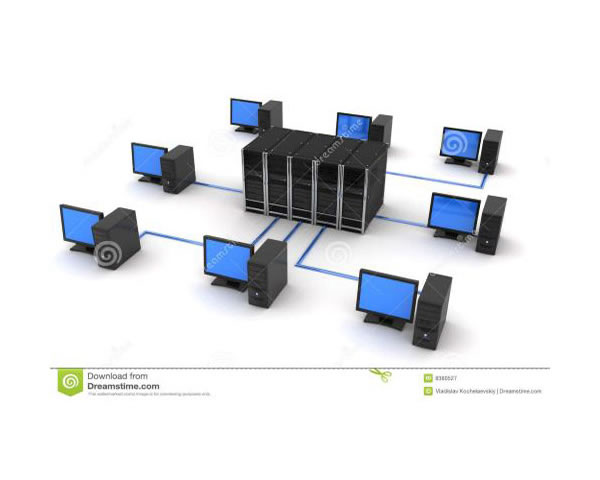
中国台湾大型服务器报价一览让你轻松决策
在信息化时代,选择一台合适的大型服务器对于企业的发展至关重要。本文将通过详细的步骤和实际操作指南,帮助你了解中国台湾大型服务器的报价,帮助你做出明智的决策。 本文结构如下: 1. 了解大型服务器的类型与用途 2. 收集台湾大型服务器的报价信息 3. 如何进行大型服务器的比对与选择2025年10月16日 -

动态服务器台湾:提升网站速度的最佳选择
动态服务器台湾:提升网站速度的最佳选择 随着互联网的发展,网站速度对用户体验和搜索引擎优化至关重要。动态服务器台湾是提升网站速度的最佳选择之一,本文将介绍动态服务器台湾的优势和如何选择适合自己网站的动态服务器。 动态服务器台湾具有以下优势: 地理位置优势:位于东亚地区中心,连接亚太地区主要网络枢纽,可以实现更快的响应速度2025年6月10日 -

少人使用台湾服务器
少人使用台湾服务器 随着互联网的不断发展,服务器扮演着重要的角色。服务器的选择对于网站的性能和用户体验至关重要。然而,尽管台湾拥有先进的科技和发达的网络基础设施,但目前很少人选择使用台湾服务器。 首先,台湾服务器的价格相对较高。与其他地区相比,台湾的服务器租用费用较高,这使得许多企业和个人更倾向于选择价格更为合理的服2025年2月5日 -

lol台湾服务器窗口化解决方案
lol台湾服务器窗口化解决方案 随着《英雄联盟》在全球范围内的流行,越来越多的玩家加入了这款游戏。然而,对于一些玩家来说,连接到台湾服务器可能会遇到一些困难,特别是在窗口化游戏时。在本文中,我们将探讨lol台湾服务器窗口化解决方案,帮助玩家更好地享受游戏。 连接到lol台湾服务器并窗口化游戏时,可能会遇到以下问题:2025年6月12日