台湾研华ipc 610l服务器软件支持与驱动安装全流程说明
在为研华 ipc 610l部署服务器环境时,选择“最佳”通常意味着选择稳定且长期支持的驱动/固件版本与官方镜像;“最好”则是指在性能、兼容性和维护成本之间取得平衡;“最便宜”往往是使用开源驱动或通用驱动并配合社区支持。本文以服务器实际运维为核心,逐步讲解研华 ipc 610l的软件支持与驱动安装全流程,兼顾企业级稳定性与成本控制。
在开始之前,先确认设备型号、主板 BIOS 版本、处理器与芯片组、网络与存储控制器型号。研华 IPC 系列常见支持的操作系统包括 Windows Server 系列与主流 Linux 发行版(Ubuntu、CentOS/RHEL)。建议记录出厂信息并在研华官方支持网站查询对应型号的驱动列表与兼容说明。
准备工作包括:备份现有系统/配置、下载对应版本的 BIOS/固件、芯片组与网卡驱动、串口/COM/IO 驱动,准备好校验用的 SHA256 或 MD5 文件。建议在 Windows 环境准备好 Device Manager、msinfo32;在 Linux 环境安装好 lspci、lsmod、dmesg 等诊断工具以便排查驱动问题。
访问研华官网 Support/Download 区,按型号输入“IPC-610L”下载官方驱动包与固件,优先选择经过签名和最近的长期支持版本。下载后务必核对 SHA 校验值,并记录驱动版本号以便日后回滚。若有针对行业定制的镜像或 SDK,可联系研华技术支持获取。
在 Windows Server 上先安装芯片组驱动,再安装存储/RAID、网卡、显卡与其他外设驱动。常见步骤:解压驱动包 -> 以管理员身份运行安装程序(.msi/.exe)或从 Device Manager 更新驱动 -> 重启 -> 验证设备状态。遇到驱动签名问题,检查 Secure Boot 设置或使用证书签名的驱动包。
Linux 环境下优先使用发行版内核自带驱动,必要时安装厂商提供的驱动包或 DKMS 模块。典型流程:apt/yum 安装依赖 -> 解压厂商驱动 -> 编译/安装(make && make install 或 dkms add && dkms install)-> modprobe 加载模块 -> dmesg 检查日志。对于网卡与 RAID 控制器,确认驱动模块已正确加载并持久化配置。
固件更新能解决兼容性与性能问题,但存在风险。更新前备份配置,使用研华推荐的升级工具,在维护窗口执行,并记录升级日志。升级后若出现设备不可用,可恢复到备份的 BIOS 或使用厂商提供的降级工具。
常见问题包括驱动不兼容、设备识别异常、网络不稳定、性能下降与内核模块冲突。排查建议:查看系统日志(Event Viewer/dmesg)、确认驱动版本、禁用 Secure Boot 测试、使用交叉验证(替换网线/交换机/PCI 槽),必要时提交研华技术支持工单并附上日志与硬件清单。
生产环境建议制定驱动版本管理策略:测试机先验证新版本、锁定生产环境驱动版本、定期检查研华更新公告。对成本敏感的场景,可优先使用开源驱动与社区补丁,但关键任务服务器仍建议使用研华官方测试通过的驱动与固件。

针对研华 ipc 610l的服务器部署,遵循“识别型号—备份—下载校验—按顺序安装—验证与监控”的流程最稳妥。通过官方驱动与固件、配合系统日志工具与厂商支持,可以在保证稳定性的前提下实现成本与性能的最佳平衡。
-
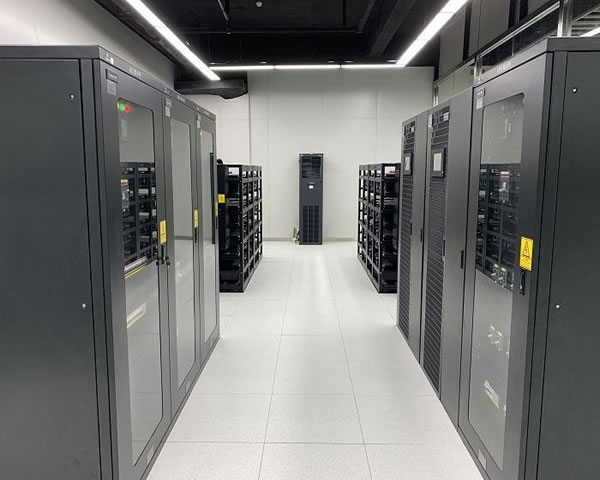
台湾服务器托管机柜加工工艺详解与质量检测标准指南
1. 概述与设计目标 - 目标:为台湾机房及边缘节点提供高可靠的托管机柜及机柜级VPS/主机承载环境。 - 关联技术:涉及服务器、VPS、域名解析、CDN接入与DDoS防御体系。 - 关键指标:可用性99.95%、PUE≤1.5、机柜级DDoS清洗带宽按客户等级配置(10Gb/s起)。 - 规范参照:TIA-942、ISO/IEC 27001、IE2026年4月22日 -

剑侠情缘叁台湾服务器:畅享游戏乐趣
剑侠情缘叁是一款备受玩家喜爱的国产武侠游戏,由著名游戏开发公司盛大游戏推出。游戏以古代武侠为背景,玩家可以扮演不同的角色,体验纷争与江湖的刺激。剑侠情缘叁在台湾地区也有专门的服务器,为当地玩家提供更畅快的游戏体验。 剑侠情缘叁台湾服务器拥有许多优势,让玩家可以畅享游戏乐趣。首先,台湾服务器在网络连接方面表现出色,提供稳定的游戏环境,无卡顿2025年4月3日 -

台湾服务器代工:优质选择
台湾服务器代工:优质选择 台湾作为全球IT产业链的关键环节之一,拥有先进的技术和优秀的制造能力,成为了众多国际企业寻找服务器代工的首选之地。本文将介绍台湾服务器代工的优势和特点。 台湾以其完善的制造设施和严格的质量控制流程闻名。台湾的代工厂拥有先进的生产线和精湛的工艺技术,能够满足2025年3月16日 -

亚马逊台湾服务器:高效稳定的选择
亚马逊台湾服务器:高效稳定的选择 在当今数字化时代,云计算成为了企业和个人数据存储和处理的主要方式。作为全球最大的云计算服务提供商之一,亚马逊的云计算平台Amazon Web Services(AWS)备受企业青睐。本文将着重介绍亚马逊台湾服务器的高效稳定性,为您选择亚马逊AWS台湾服务器提供参考2025年3月29日 -

苹果如何换成台湾服务器
苹果如何换成台湾服务器 苹果公司总部位于美国,其全球服务器分布在各个地区。选择合适的服务器可以提高用户在该地区的访问速度和稳定性。对于在台湾地区的用户来说,将苹果设备连接到台湾服务器可以获得更好的使用体验。 首先,打开您的苹果设备的设置应用程序。您可以在主屏幕上找到这个应用程序,通常显示为一个齿轮图标。2025年1月10日 -

暗黑3直连台湾服务器:游戏体验更流畅
暗黑3直连台湾服务器:游戏体验更流畅 暗黑破坏神3(Diablo 3)作为一款备受玩家喜爱的ARPG游戏,一直以来都受到广大玩家的追捧。而最近,暗黑3开放了直连台湾服务器的选项,为玩家提供更流畅的游戏体验。本文将介绍暗黑3直连台湾服务器的优势,以及如何设置连接,带您体验全新的游戏乐趣。 直连台湾服务器的最大优势在于网络稳定性和2025年6月29日 -

台湾服务器网:最佳选择供应商
台湾服务器网:最佳选择供应商 在当今数字化时代,拥有一个可靠的服务器是每个企业或个人网站运营者的必备条件。台湾服务器网作为一家知名的服务器供应商,为客户提供高质量的服务器租赁服务。 台湾服务器网提供24/7全天候客户服务,确保客户在任何时间都能得到及时的技术支持。无论是服务器配置、网络问题还是安全性问题,台湾服务器网的专业团2025年7月8日 -

黑魂3服务器日本 台湾:哪里更适合游戏体验?
黑魂3服务器日本 台湾:哪里更适合游戏体验? 黑魂系列游戏一直以其高难度和优秀的战斗系统而闻名,而在选择服务器的时候,日本和台湾都是很受玩家欢迎的选择。那么,到底哪个服务器更适合游戏体验呢?本文将从游戏环境、网络延迟、玩家水平等方面进行分析。 日本服务器由于距离中国相对较近,因此在游戏环境方面可能会更加稳定。另外,日本玩家在游戏2025年6月14日 -

台湾家庭网络带宽大幅提升
台湾家庭网络带宽大幅提升 在现代社会,网络已经成为人们生活中不可或缺的一部分。随着互联网的普及和数字化时代的到来,越来越多的人们依赖网络进行工作、学习、娱乐和社交等活动。而网络带宽的大小直接影响到人们使用网络的体验。 过去,台湾的家庭网络带宽相对较低,限制了人们对网络的使用。许多家庭在高峰时段使用网络时会遇到卡顿2025年1月26日